로그시크를 처음 설치하면 반드시 노트가 저장될 폴더를 지정해야 해요. Add a graph를 누르고 Open a local directory를 선택해서 원하는 폴더를 만들거나 선택하면 돼요. 이 폴더가 앞으로 모든 노트와 설정이 저장되는 공간이 되니까 잊지 말고 먼저 설정하세요.
폴더를 지정했다면 이제 본격적으로 노트를 작성할 수 있어요. 로그시크는 아웃라이너 방식이라서 모든 내용을 블록(불릿 포인트) 단위로 입력해요. 엔터를 누르면 새 블록이 만들어지고, 탭을 누르면 들여쓰기가 되면서 하위 항목으로 들어가요. 이렇게 계층 구조로 정보를 정리하는 게 로그시크의 핵심이에요.
일간 노트에 생각나는 대로 적고 나중에 정리하기
로그시크를 열면 자동으로 오늘 날짜의 일간 노트(Journals)가 나타나요. 새로운 페이지를 만들 필요 없이 여기에 바로 메모하면 돼요. 생각나는 대로 적고, 할 일도 적고, 아이디어도 적어두세요.
저는 처음에 노트 앱을 쓸 때마다 폴더나 카테고리를 먼저 만들려고 했는데 로그시크는 그럴 필요가 없더라고요. 일단 일간 노트에 다 적어두고 나중에 필요할 때 정리하는 방식이 훨씬 편해요.
예를 들어 이런 식으로 사용해요:
- 오늘 할 일
- 마트 가서 장보기
- 우유, 계란, 빵
- 프로젝트 기획서 작성
- 목표 설정 부분
- 일정 계획 부분
- 마트 가서 장보기
이렇게 탭으로 들여쓰기하면서 계층적으로 정리하면 복잡한 내용도 한눈에 들어와요.
블록 링크와 페이지 링크로 정보 연결하기
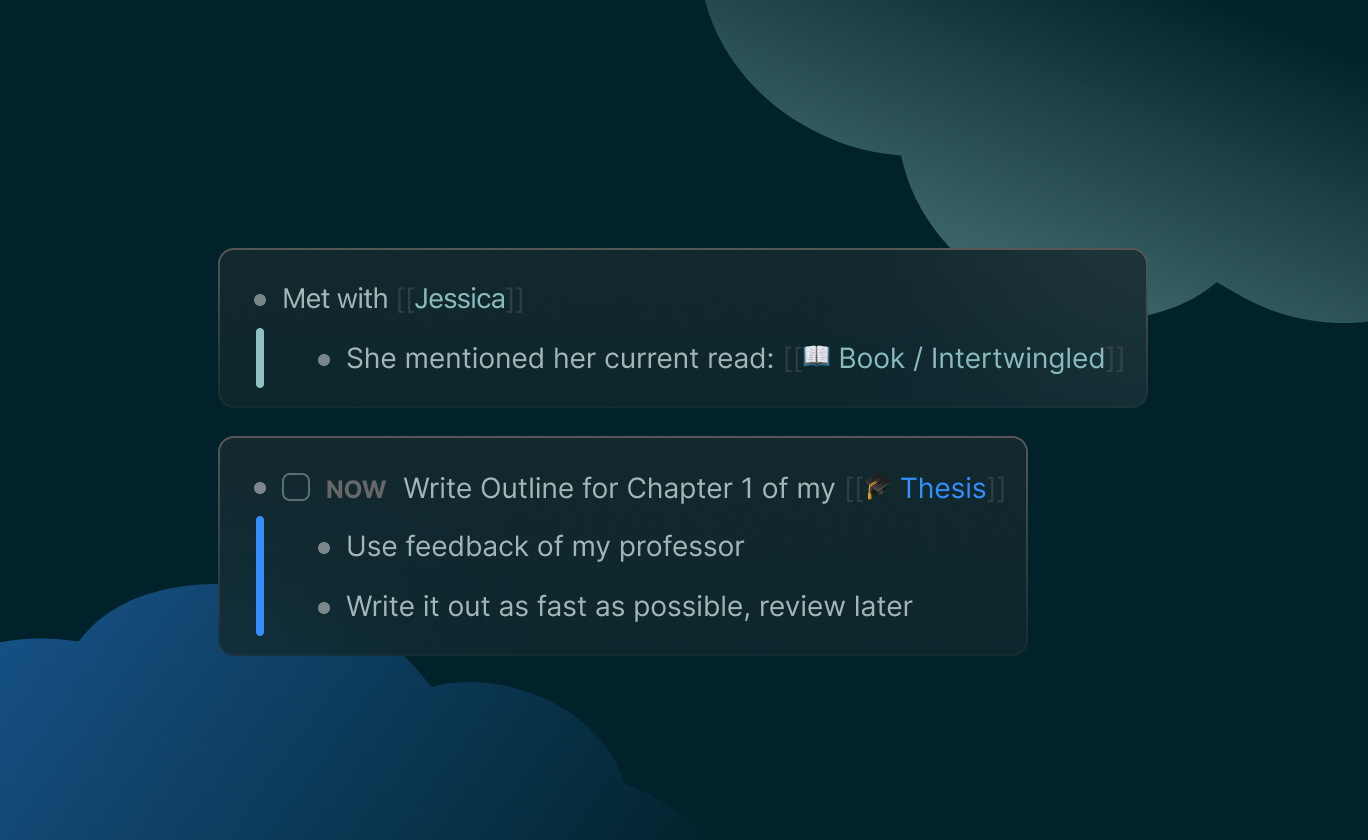
로그시크의 진짜 강점은 정보를 서로 연결할 수 있다는 거예요. 특정 주제를 [[대괄호]] 두 개로 감싸면 자동으로 그 주제의 페이지가 만들어져요. 예를 들어 [[프로젝트A]]라고 쓰면 프로젝트A 라는 페이지가 생성되고, 관련된 모든 내용이 거기에 모여요.
블록 자체를 다른 곳에서 참조하고 싶으면 ((괄호)) 두 개를 사용해요. 블록을 우클릭하고 Copy block ref를 선택한 다음 원하는 곳에 붙여넣으면 해당 블록이 링크로 연결돼요. 같은 정보를 여러 번 쓸 필요 없이 한 번만 작성하고 여러 곳에서 참조할 수 있어서 정말 편리해요.
백링크 기능도 자동으로 작동해요. 어떤 페이지를 열면 그 페이지를 언급한 다른 모든 블록들이 아래쪽에 자동으로 표시돼요. 정보가 어떻게 연결되어 있는지 한눈에 볼 수 있죠.

단축키를 익히면 작업 속도가 두 배로 빨라져요
로그시크를 제대로 활용하려면 단축키는 필수예요. 가장 많이 쓰는 건 이 정도예요:
- Enter: 새 블록 만들기
- Tab: 들여쓰기 (하위 항목으로)
- Shift+Tab: 내어쓰기 (상위 항목으로)
- Alt+위/아래 화살표: 블록 이동
- Ctrl+Shift+C: 블록 레퍼런스 복사
처음엔 어색하지만 일주일만 써보면 자연스럽게 손이 가요. 특히 블록을 드래그해서 이동하는 것보다 Alt+화살표로 이동하는 게 훨씬 빨라요.
검색과 필터로 필요한 정보 빠르게 찾기
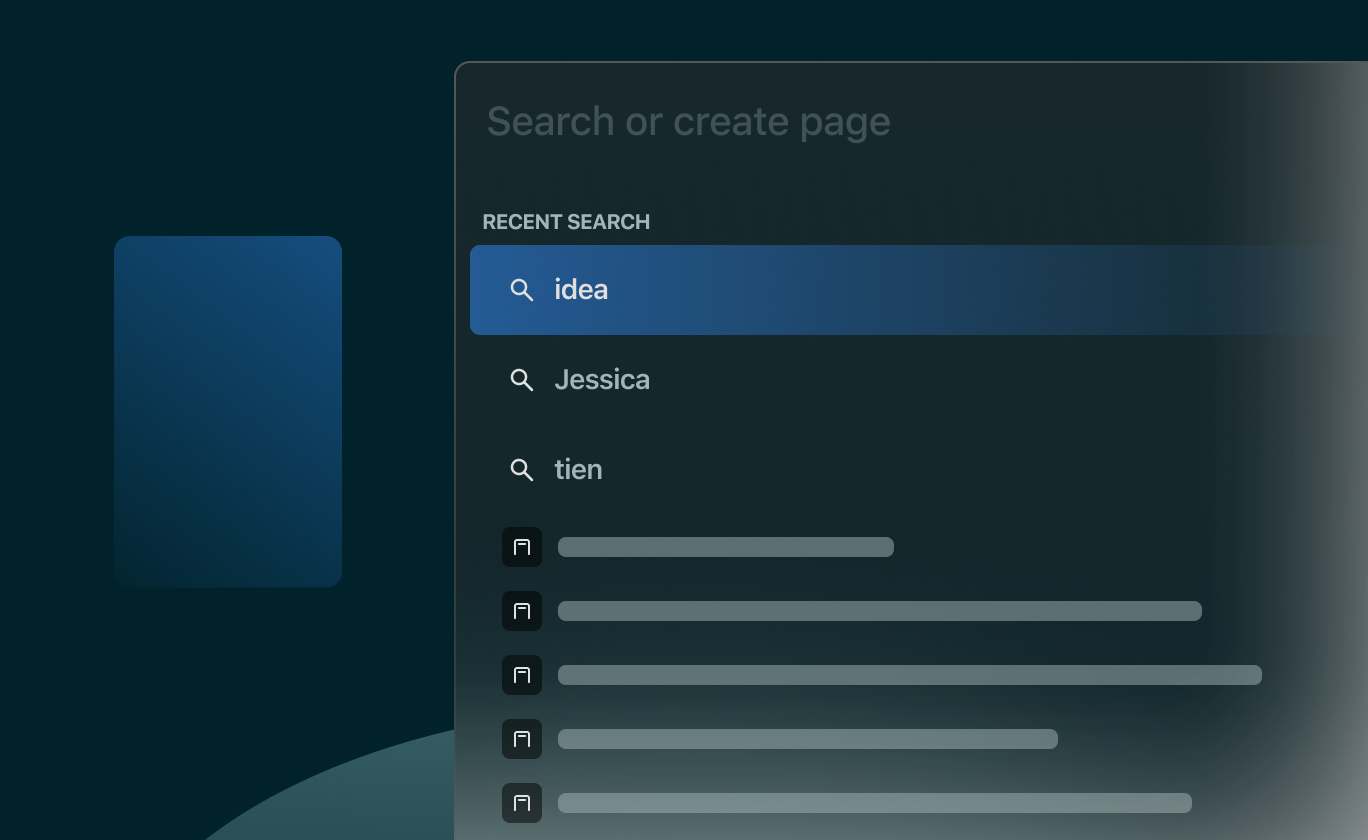
노트가 쌓이면 쌓일수록 검색 기능이 중요해져요. 로그시크는 검색이 정말 빠르고 정확해요. Ctrl+K를 누르면 검색창이 나타나고 단어 하나만 입력해도 관련된 모든 블록과 페이지가 실시간으로 나타나요.
특정 태그나 날짜로 필터링도 가능해요. 예를 들어 #업무 태그가 붙은 블록만 보고 싶으면 검색창에 #업무라고 입력하면 돼요. 지난주에 작성한 내용만 보고 싶으면 날짜 범위를 지정할 수도 있고요.
저는 중요한 내용에는 꼭 태그를 붙여두는데 나중에 관련 정보를 모아볼 때 정말 유용해요. 아이디어, 할일, 참고자료 이런 식으로 간단하게 분류해두면 필요할 때 바로 찾을 수 있어요.
로그시크는 처음엔 좀 낯설 수 있지만 일주일만 써보면 다른 노트 앱으로는 돌아가기 힘들어요. 특히 정보를 블록 단위로 관리하고 서로 연결하는 방식이 정말 강력해요. 복잡한 프로젝트나 공부 내용을 정리할 때 이만한 도구가 없다고 생각해요. 여러분도 한번 써보시면 어떨까요?
2025.06.14 - [생산성] - 옵시디언(Obsidian) 초보자가 꼭 알아야 할 노트 연결 구조 만들기
옵시디언 초보자가 꼭 알아야 할 노트 연결 구조 만들기
옵시디언을 처음 시작하면 폴더를 어떻게 나눌지 고민하게 되는데요. 사실 옵시디언의 진짜 매력은 폴더가 아닌 노트 간의 연결에 있어요. 저도 처음엔 폴더 정리에만 집중했다가 링크 중심으
qwanjk.tistory.com
2025.06.14 - [생산성] - 타나(Tana) 노트앱 사용 후기: 노션보다 편한 AI 노트 정리법
타나(Tana) 노트앱 사용 후기: 노션보다 편한 AI 노트 정리법
타나를 쓰기 시작한 지 2개월이 지났어요. 처음엔 노션이랑 뭐가 다른지 몰랐는데 이제는 타나 없이는 일하기 힘들 정도로 익숙해졌어요. 특히 회의록 정리하거나 복잡한 프로젝트 관리할 때는
qwanjk.tistory.com
2025.06.14 - [생산성] - Capacities 노트 앱 사용 후기: 생각이 저절로 연결되는 신기한 경험
Capacities 노트 앱 사용 후기: 생각이 저절로 연결되는 신기한 경험
Capacities는 일반적인 노트 앱과 완전히 다른 방식으로 정보를 관리해요. 폴더에 파일을 넣는 대신 모든 정보를 '오브젝트'로 만들어서 서로 연결하는 구조인데요. 처음엔 낯설었지만 좀 사용해보
qwanjk.tistory.com
'IT' 카테고리의 다른 글
| Capacities 노트 앱 사용 후기: 생각이 저절로 연결되는 신기한 경험 (5) | 2025.06.14 |
|---|---|
| 타나(Tana) 노트앱 사용 후기: 노션보다 편한 AI 노트 정리법 (1) | 2025.06.14 |
| 옵시디언(Obsidian) 초보자가 꼭 알아야 할 노트 연결 구조 만들기 (0) | 2025.06.14 |
| VPN을 써도 인터넷 기록이 다 보인다? DNS 누수 막는 방법 (1) | 2025.06.13 |
| VPN 속도 느려서 답답할 때 프로토콜을 바꾸면 확실히 빨라져요 (0) | 2025.06.13 |


