Ghost 블로그를 처음 설치하면서 헤맸던 부분들이 많았어요. 워드프레스보다 가볍고 빠르다고 해서 선택했는데 설치 과정이 생각보다 복잡하더라고요. 특히 서버 환경 구성하는 단계에서 정말 막막했던 기억이 나요. 그래도 하나씩 따라하니까 지금은 잘 돌아가고 있어요.
서버 준비하고 Ghost 설치하기
먼저 서버를 준비해야 해요. Ubuntu 20.04나 22.04 LTS 버전을 쓰는 게 가장 안정적이에요. 저는 처음에 최신 버전으로 했다가 호환성 문제로 다시 설치했어요.
서버에 접속한 다음 이런 순서로 진행하면 돼요:
- 시스템 업데이트하기 (sudo apt-get update)
- Node.js 16.x 버전 설치하기
- MySQL 데이터베이스 설치하고 비밀번호 설정하기
- Nginx 웹서버 설치하기
- Ghost-CLI 도구 설치하기
특히 주의할 점은 root 계정이나 ghost라는 이름의 계정은 쓰면 안 돼요. 별도의 일반 사용자 계정을 만들어서 sudo 권한을 주는 게 좋아요. 저도 이걸 몰라서 처음에 설치가 계속 실패했어요.
방화벽 설정도 중요해요. 80번과 443번 포트를 열어줘야 외부에서 접속할 수 있어요. 도메인도 미리 준비해서 서버 IP에 연결해두면 설치할 때 편해요.
설치 디렉토리는 /var/www/ghost로 만들어서 권한을 775로 설정하는 게 일반적이에요. sudo mkdir -p /var/www/ghost 명령어로 폴더를 만들고, chown으로 소유자를 변경해주세요. 이 부분에서 권한 설정을 잘못하면 나중에 파일 업로드할 때 에러가 나요.
관리자 페이지에서 기본 설정하기
Ghost 설치가 끝나면 바로 관리자 페이지로 들어가서 기본 설정을 해야 해요. 브라우저에서 도메인/ghost로 접속하면 관리자 페이지가 나와요.
가장 먼저 해야 할 일들:
- 사이트 제목과 설명 입력하기
- 타임존을 서울로 변경하기 (안 하면 예약 발행 시간이 엉망이 돼요)
- 메타데이터 설정하기 (SEO를 위해 꼭 필요해요)
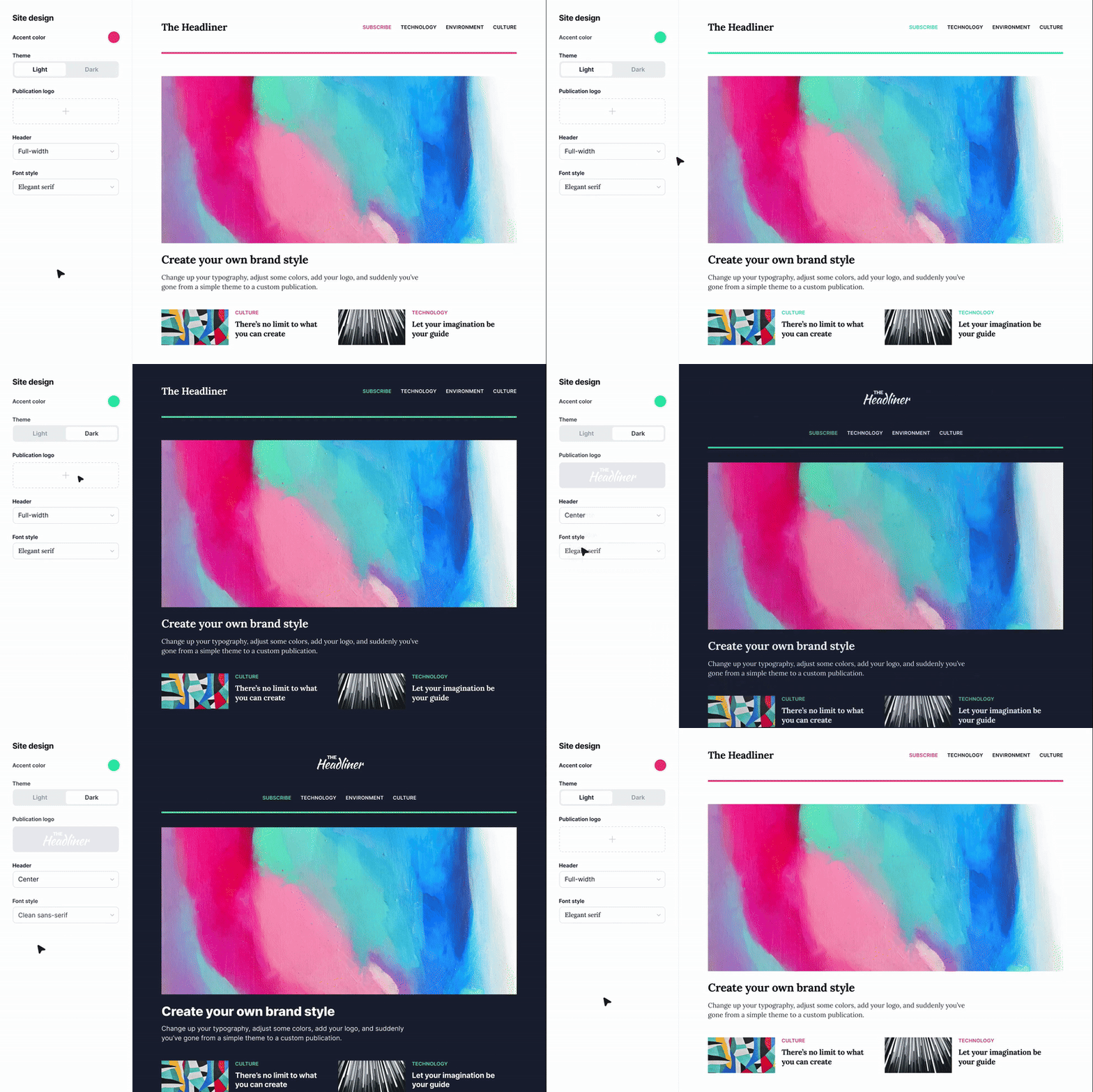
- 로고와 색상 같은 디자인 요소 변경하기
- 메뉴 구성하고 순서 정하기
설정 메뉴는 왼쪽 하단에 있어요. Settings나 설정이라고 되어 있을 거예요. 여기서 General 항목으로 들어가면 사이트 제목과 설명을 바꿀 수 있어요. 저장 버튼 누르는 거 잊지 마세요.
메뉴 순서 바꾸는 것도 간단해요. Navigation 설정에서 드래그앤드롭으로 순서를 조정하면 돼요. 새 항목 추가할 때는 제목과 URL만 입력하면 끝이에요.

테마 커스터마이징과 디자인 변경
기본 테마인 Casper를 그대로 쓰기엔 아쉬워서 디자인을 변경해봤어요. 관리자 페이지의 디자인 메뉴에서 간단한 변경은 바로 할 수 있어요. 로고, 커버 이미지, 사이트 아이콘, 색상 정도는 클릭 몇 번으로 바꿀 수 있어요.
더 깊이 있는 수정을 하려면 테마 파일을 직접 건드려야 해요. 현재 테마를 다운로드해서 압축을 푼 다음, assets 폴더의 CSS 파일이나 partials 폴더의 템플릿 파일을 수정하면 돼요. 저는 폰트와 레이아웃을 바꾸고 싶어서 main.css 파일을 열어서 수정했어요. 수정이 끝나면 다시 압축해서 업로드하면 바로 적용돼요.
자주 발생하는 문제들과 해결 방법
운영하다 보면 여러 문제가 생기는데 제가 겪었던 것들을 정리해봤어요.
속도가 느려지는 문제가 가장 흔해요. 첫 페이지 로드하는데 몇 초씩 걸리면 서버 메모리가 부족한 거예요. 저는 서버 사양을 올려서 해결했어요.
Node.js 버전 업데이트할 때도 조심해야 해요. 16에서 18로 올렸더니 데이터베이스 연결 에러가 났어요. config 파일에서 localhost를 127.0.0.1로 바꾸니까 해결됐어요.
이메일 설정도 까다로워요. Gmail이나 Mailgun 같은 서비스를 연동해야 하는데 API 설정이 복잡해요. 뉴스레터 기능을 쓸 거면 꼭 필요하니까 차근차근 설정해보세요.
CLS 문제도 자주 발생해요. Announcement Bar나 포털 버튼, 이미지 크기를 지정하지 않으면 페이지가 로드되면서 레이아웃이 흔들려요. 구글 서치 콘솔에서 CLS 경고가 뜨면 이미지 크기를 미리 지정하고, 로고 사이즈도 고정값으로 설정해주세요. 저는 이 문제 때문에 검색 순위가 떨어진 적이 있어요.
안정적인 운영을 위한 관리 팁
블로그를 안정적으로 운영하려면 주기적인 관리가 필요해요. ghost ls 명령어로 서비스 상태를 확인하고, 문제가 있으면 ghost restart로 재시작하면 돼요.
로그 확인도 중요해요. ghost log 명령어로 에러 로그를 볼 수 있어요. 502나 504 에러가 뜨면 Nginx 로그도 같이 확인해야 해요.
백업은 정말 중요해요. 데이터베이스와 이미지 파일을 주기적으로 백업해두세요. 저는 일주일에 한 번씩 자동 백업되도록 스크립트를 만들어뒀어요.
소프트웨어 업데이트도 꾸준히 해야 해요. Ghost뿐만 아니라 Node.js, MySQL, Nginx도 보안 패치가 나오면 바로 업데이트하는 게 좋아요.
SSL 인증서 설정도 꼭 해야 해요. Let's Encrypt를 이용하면 무료로 HTTPS를 적용할 수 있어요. Nginx 설정에서 리버스 프록시와 SSL을 함께 설정하면 보안도 강화되고 검색엔진 최적화에도 도움이 돼요. 저는 이걸 나중에 알아서 처음 몇 달은 HTTP로만 운영했었어요.
팀 블로그로 운영하고 싶으면 관리자 계정 생성 후에 팀원을 초대할 수 있어요. Staff 메뉴에서 이메일 주소만 입력하면 초대장이 발송돼요. 권한 설정도 세밀하게 할 수 있어서 편집자, 작성자, 기여자 등으로 역할을 나눌 수 있어요.
이렇게 하나씩 설정하고 관리하다 보면 Ghost 블로그도 충분히 안정적으로 운영할 수 있어요. 처음엔 어렵게 느껴져도 한 번 익숙해지면 워드프레스보다 훨씬 가볍고 빠른 블로그를 만들 수 있어요.
2025.06.18 - [블로그] - Substack 뉴스레터 수익화 모델 정리
Substack 뉴스레터 수익화 모델 정리
Substack에서 뉴스레터 쓰면서 돈 버는 방법이 궁금하신가요? 유료 구독료만 받는 게 아니라 스폰서십, 디지털 상품 판매, 커뮤니티 운영까지 다양한 수익 모델이 있어요. 실제로 연간 50만 달러(약
qwanjk.tistory.com
2025.06.19 - [블로그] - 미디엄(Medium) 블로그의 수익화 구조와 한계점 정리
미디엄(Medium) 블로그의 수익화 구조와 한계점 정리
미디엄에서 글 쓰면서 돈을 벌 수 있다는 건 많이 들어봤는데요. 실제로 어느 정도 벌 수 있는지, 또 어떤 한계가 있는지 정리해봤어요. 저도 처음엔 야심차게 시작하면서 기대가 컸는데 알고 보
qwanjk.tistory.com
2025.06.19 - [블로그] - Bearblog로 미니멀 블로그 만들기
Bearblog로 미니멀 블로그 만들기
Bearblog로 미니멀 블로그를 시작하려고 하는데 어떻게 해야 할지 막막하신가요? 저도 처음엔 여러 플랫폼을 고민하다가 Bearblog를 선택했는데요. 6개월 사용해본 결과 정말 만족스러워서 어떻게
qwanjk.tistory.com
2025.06.19 - [블로그] - Write.as 초경량 블로그 5분 만에 개설하는 방법
Write.as 초경량 블로그 5분 만에 개설하는 방법
Write.as는 복잡한 설정 없이 바로 글쓰기를 시작할 수 있는 초경량 블로그 플랫폼이에요. 회원가입 없이도 글을 쓸 수 있고 광고나 팝업도 전혀 없어서 깔끔해요. 회원가입 없이도 바로 글을 쓸
qwanjk.tistory.com
'IT' 카테고리의 다른 글
| 미디엄(Medium) 블로그의 수익화 구조와 한계점 정리 (1) | 2025.06.19 |
|---|---|
| Substack 뉴스레터 수익화 모델 정리 (2) | 2025.06.18 |
| Airtable 테이블 구조 설계 처음 시작하는 방법 정리 (0) | 2025.06.18 |
| Make 자동화 플랫폼으로 복잡한 업무 프로세스 구축하는 5가지 방법 (1) | 2025.06.18 |
| Zapier 자동화 첫걸음 내 반복 업무를 없애는 방법 (1) | 2025.06.18 |


