
1. 오프라인 지도가 필요한 순간들
데이터 로밍이 너무 비싸거나, 지하철 터널 속에서 신호가 끊기거나, 시골이나 산속처럼 통신이 약한 곳에 가본 적 있으신가요? 이런 상황에서 길을 찾아야 한다면 정말 난감하죠. 구글 지도 오프라인 기능은 이런 문제를 해결해 줘요. 미리 지도를 다운로드해두면 인터넷 연결 없이도 위치를 확인하고 길을 찾을 수 있거든요.
오프라인 지도는 기본적으로 30일 동안 사용할 수 있어요. 30일이 지나면 지도가 만료되어 더 이상 사용할 수 없으니, 계속 사용하려면 업데이트가 필요해요. 다행히 와이파이에 연결되어 있으면 구글 지도가 자동으로 오프라인 지도를 업데이트하려고 시도해요. 저도 일본 여행 갔을 때 미리 도쿄 지도를 다운받아두고 데이터 없이 돌아다녔는데, 정말 편했어요. 구글 지도 오프라인 기능이 없었다면 길을 잃고 많이 헤맸을 거예요.
2. 오프라인 지도 다운받는 방법
구글 지도 앱에서 오프라인 지도를 다운로드하는 방법은 두 가지가 있어요. 첫 번째는 특정 장소를 검색해서 다운로드하는 방법이에요.
- 구글 지도 앱을 실행해요.
- 다운로드하려는 지역을 검색해요. 예를 들면 서울, 부산, 도쿄 같은 도시나 특정 장소를 검색하면 돼요.
- 검색 결과가 뜨면 하단에 나타나는 장소 이름이나 주소를 눌러요.
- 더보기 메뉴나 왼쪽으로 화면을 넘겨서 오프라인 지도 다운로드 옵션을 선택하고 다운로드를 눌러요.

두 번째 방법은 메뉴에서 직접 다운로드하는 거예요.
- 구글 지도 앱에서 오른쪽 위에 있는 프로필 아이콘을 눌러요.
- 오프라인 지도 메뉴를 선택해요.
- 내 지도 선택을 눌러서 원하는 지역을 확대하거나 축소해서 지정하고 다운로드 버튼을 눌러요.
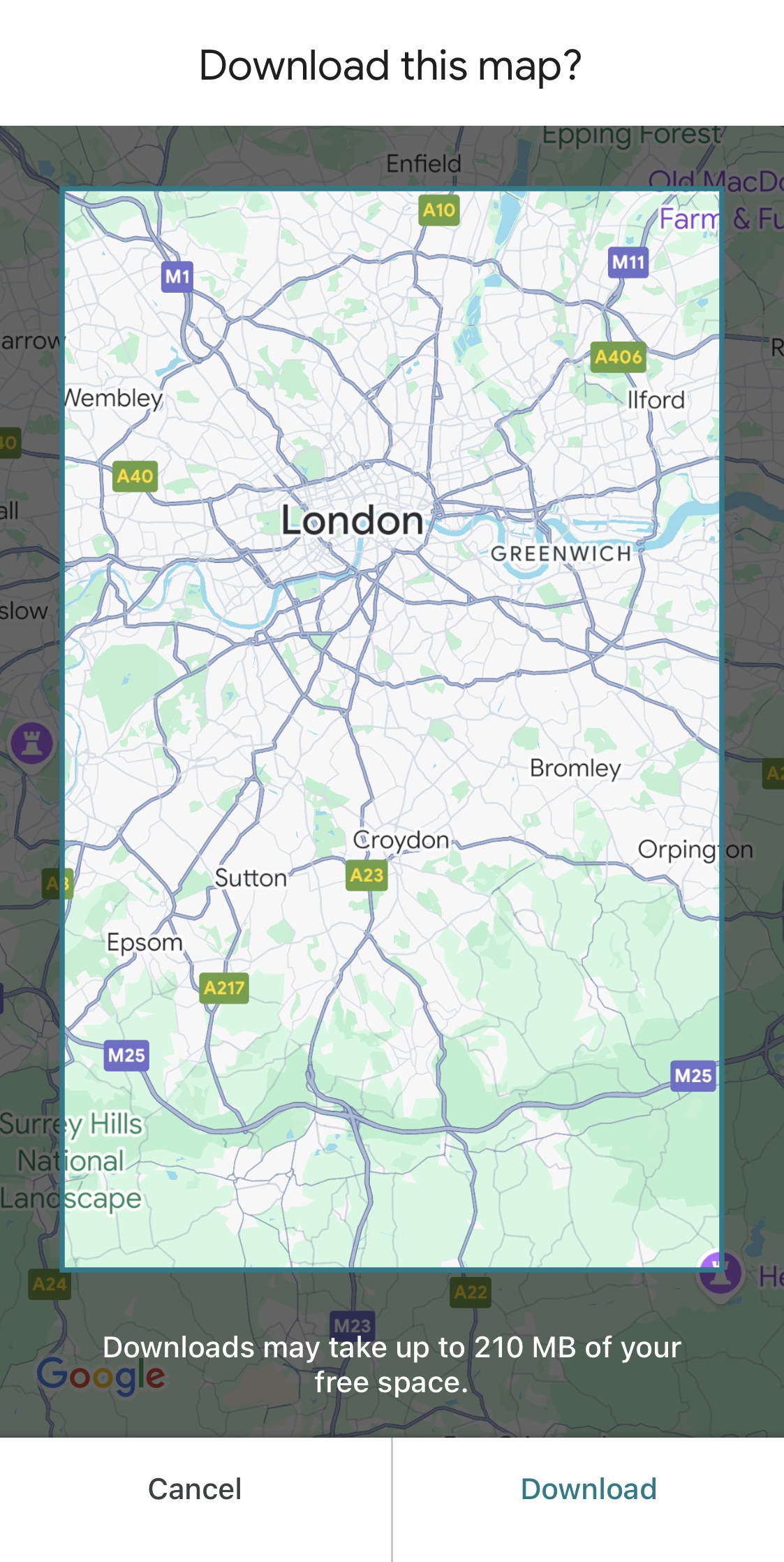
저는 보통 두 번째 방법을 더 많이 사용해요. 지도 범위를 직접 조절할 수 있어서 원하는 만큼 넓게 또는 좁게 다운로드할 수 있거든요. 지난번 도쿄 여행 갈 때는 도쿄 전체 지도를 다운받아서 돌아다닐 때 정말 편했어요.
3. 오프라인 지도의 데이터 사용량과 제한사항
오프라인 지도를 다운로드할 때 필요한 데이터 사용량은 지역 크기에 따라 달라요. 보통 한 도시 기준으로 약 50~150MB 정도가 필요해요. 서울같이 큰 도시는 100MB 이상 될 수 있고, 작은 도시는 50MB 정도면 충분해요. 여러 도시나 넓은 지역을 다운로드하면 수백 MB까지 늘어날 수 있으니 저장 공간을 확인해보세요.
다운로드 후에는 인터넷 연결 없이도 지도를 볼 수 있지만, 몇 가지 제한 사항이 있어요. 오프라인 지도에서는 다음 기능을 사용할 수 없어요:
- 실시간 교통 정보를 확인할 수 없어요
- 대중교통 안내를 받을 수 없어요
- 자전거나 도보 경로 안내가 제한돼요
- 사고나 공사 같은 도로 상황 정보를 볼 수 없어요
이런 제한이 있는 이유는 실시간 정보와 복잡한 데이터 처리가 인터넷 연결을 필요로 하기 때문이에요. 오프라인 지도에는 미리 저장된 지도 데이터만 포함되어 있어서 기본적인 길찾기와 위치 확인은 가능하지만, 실시간 업데이트가 필요한 기능은 사용할 수 없어요.
저는 한번 강원도 산속에서 오프라인 지도만 의존했다가 공사 중인 도로를 만나 우회해야 했는데, 실시간 정보가 없어서 좀 당황했어요. 미리 알았다면 다른 길로 갔을 텐데 말이죠. 그래도 기본 지도가 있어서 다른 길을 찾을 수는 있었어요.
4. 오프라인 지도 관리와 활용 팁
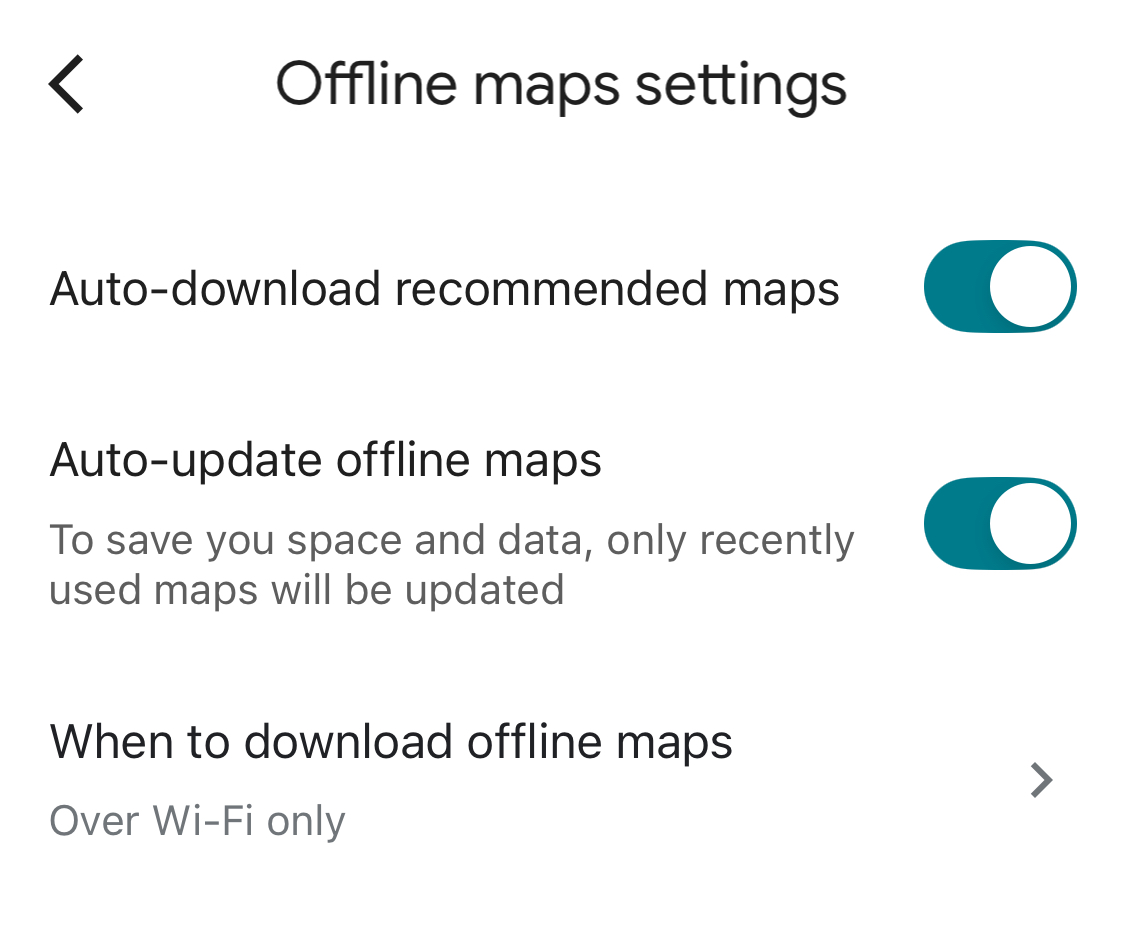
오프라인 지도를 잘 활용하려면 몇 가지 관리 팁을 알아두면 좋아요. 먼저, 자동 업데이트 설정을 켜두는 걸 추천해요. 방법은 간단해요:
- 구글 지도 앱을 열고 프로필 아이콘을 눌러요
- 오프라인 지도 메뉴로 들어가요
- 설정(톱니바퀴) 아이콘을 눌러서 자동 업데이트 옵션을 켜요
- 와이파이에서만 업데이트할지, 모바일 데이터도 사용할지 선택할 수 있어요
자동 업데이트를 켜두면 지도가 만료되기 전에 와이파이나 선택한 네트워크에 연결됐을 때 자동으로 최신 상태로 유지돼요. 저는 와이파이에서만 업데이트하도록 설정해 놓았어요. 데이터 요금을 아끼면서도 항상 최신 지도를 유지할 수 있거든요.
오프라인 지도는 기본적으로 기기 내부 저장소에 저장돼요. 안드로이드 6.0 이상에서는 SD 카드로 저장 위치를 바꿀 수도 있어요. 저장 공간이 부족하다면 불필요한 오프라인 지도는 삭제하고, 꼭 필요한 지역만 다운로드하는 것이 좋아요.
오프라인 지도를 활용하는 좋은 상황들이 있어요:
- 해외여행 전에 주요 관광지 지도를 미리 다운로드해두면 현지에서 로밍 요금 없이도 길을 찾을 수 있어요
- 지하철처럼 신호가 약한 곳에서도 미리 다운로드한 지도로 목적지를 확인할 수 있어요
- 등산이나 캠핑처럼 통신이 잘 안 되는 곳에서 유용하게 사용할 수 있어요
- 데이터 요금이 부담될 때 미리 지도를 다운로드해두면 데이터를 아낄 수 있어요
저는 매번 여행 가기 전에 숙소 주변과 주요 관광지 지도를 미리 다운로드해둬요. 특히 해외여행에서는 필수예요. 지난번 태국 여행에서는 데이터 로밍 없이도 방콕과 치앙마이를 오프라인 지도만으로 돌아다녔는데, 한 번도 길을 잃지 않았어요. 미리 준비해둔 덕분에 여행 경비도 아끼고 스트레스 없이 여행을 즐길 수 있었죠.
5. 오프라인 지도 다운로드 시 자주 겪는 문제들
오프라인 지도를 다운로드하다 보면 가끔 문제가 생길 때가 있어요. 대표적인 문제와 해결 방법을 알아볼게요.
첫째, 다운로드가 자꾸 실패하는 경우가 있어요. 이럴 때는 와이파이 연결 상태를 확인해보세요. 불안정한 인터넷 연결이 주요 원인이에요. 와이파이가 안정적인 곳으로 이동하거나 다른 와이파이에 연결해보세요. 저는 카페 와이파이로 다운로드가 안 될 때 집에 와서 다시 시도했더니 잘 됐어요.
둘째, 저장 공간 부족 메시지가 뜨는 경우가 있어요. 오프라인 지도는 꽤 많은 공간을 차지하니, 먼저 기기 저장 공간을 확인하고 필요한 공간을 확보해야 해요. 사진, 동영상, 불필요한 앱 등을 정리하거나, 안드로이드 폰이라면 SD 카드에 지도를 저장하는 것도 방법이에요. 제 폰은 용량이 작아서 여행 전에 항상 사진 백업하고 공간을 비워둬요.
셋째, 지도 범위가 너무 크면 다운로드가 안 되는 경우가 있어요. 구글 지도는 한 번에 다운로드할 수 있는 지역 크기에 제한이 있어요. 너무 넓은 지역을 선택했다면, 조금 더 작은 범위로 나눠서 다운로드해보세요. 유럽 여행 갔을 때 국가별로 나눠서 다운받았더니 훨씬 수월했어요.
6. 배터리 절약하면서 오프라인 지도 사용하기
오프라인 지도를 사용하면 데이터를 아낄 수 있지만, GPS는 여전히 배터리를 많이 소모해요. 여행 중에 배터리가 방전되면 곤란하니 배터리를 절약하면서 사용하는 방법을 알아둬야 해요.
첫째, 화면 밝기를 줄이세요. 화면 밝기는 배터리 소모의 주요 원인이에요. 실내에서는 낮은 밝기로 충분히 지도를 볼 수 있어요. 저는 밝은 낮에는 자동 밝기로, 저녁에는 수동으로 밝기를 낮춰서 사용해요.
둘째, 사용하지 않을 때는 GPS를 꺼두세요. 구글 지도를 사용하지 않을 때는 위치 서비스를 끄거나 앱을 완전히 종료하는 것이 좋아요. 백그라운드에서 계속 위치를 추적하면 배터리가 빨리 소모돼요. 저는 관광지 사이를 이동할 때만 GPS를 켜고, 관광지에 도착하면 꺼두는 습관이 있어요.
셋째, 배터리 세이버 모드나 절전 모드를 활용하세요. 대부분의 스마트폰에는 배터리 절약 기능이 있어요. 이 기능을 켜두면 GPS와 같은 배터리 소모가 큰 기능의 성능을 조절해서 배터리 수명을 연장할 수 있어요. 물론 GPS 정확도가 조금 떨어질 수 있지만, 긴 여행에서는 배터리 수명이 더 중요할 때가 많아요.
넷째, 보조 배터리를 준비하세요. 장시간 여행이나 캠핑처럼 충전이 어려운 상황에서는 보조 배터리가 필수예요. 요즘은 가볍고 용량 큰 보조 배터리가 많이 나와서 하루 종일 스마트폰을 사용해도 문제없어요. 저는 여행 갈 때마다 10,000mAh 보조 배터리를 항상 가방에 넣어둬요. 덕분에 하루 종일 지도를 켜놓고 다녀도 배터리 걱정은 없었어요.
7. 오프라인 지도에서도 가능한 꿀팁들
라인 모드에서도 몇 가지 유용한 기능을 사용할 수 있다는 사실, 알고 계셨나요? 인터넷 연결 없이도 할 수 있는 기능들을 소개할게요.
첫째, 검색 기능을 사용할 수 있어요. 다운로드한 지역 내에서는 호텔, 식당, 관광 명소 등을 검색할 수 있어요. 물론 최신 정보나 리뷰는 볼 수 없지만, 위치와 기본 정보는 확인할 수 있어요. 제가 파리에서 오프라인 지도로 근처 카페를 검색했을 때, 여러 옵션이 나와서 놀랐어요.
둘째, 즐겨찾기 장소를 미리 저장해두세요. 여행 전에 가고 싶은 장소를 즐겨찾기(별표)로 표시해두면, 오프라인에서도 쉽게 찾을 수 있어요. 저는 여행 전에 꼭 가볼 곳, 숙소, 식당 등을 미리 표시해두는데, 이렇게 하면 인터넷 없이도 중요한 장소를 바로 찾을 수 있어서 정말 편리해요.
셋째, 나침반 기능을 활용하세요. 오프라인 지도에서도 나침반 기능이 작동해요. 화면 오른쪽 상단의 나침반 아이콘을 누르면 현재 내가 보고 있는 방향으로 지도가 회전해요. 좁은 골목이나 복잡한 도시에서 방향감각을 잃었을 때 정말 유용해요. 저는 베니스의 미로 같은 골목에서 이 기능 덕분에 길을 찾을 수 있었어요.
오프라인 지도는 인터넷이 끊겨도 길찾기가 가능한 구글 지도의 숨은 보석 같은 기능이에요. 30일 동안 사용할 수 있고, 와이파이 연결 시 자동으로 업데이트할 수 있어요. 기본 길찾기는 가능하지만 실시간 정보는 볼 수 없다는 점만 기억하세요. 여행이나 데이터 절약이 필요할 때 꼭 한번 사용해보세요. 미리 준비해두면 어디서든 길을 잃지 않을 수 있어요.
2025.05.01 - [생산성] - 문서 작성, 구글 문서도구(Google Docs)로 바꾸면 달라지는 5가지
문서 작성, 구글 문서도구(Google Docs)로 바꾸면 달라지는 5가지
오늘날 문서 작업은 우리 일상과 업무의 중요한 부분이에요. 학생부터 직장인, 프리랜서까지 누구나 문서를 작성하고 편집하고 공유하죠. 그런데 많은 분들이 여전히 전통적인 워드프로세서를
qwanjk.tistory.com
2025.04.29 - [생산성] - Gmail(지메일) 그냥 쓰기 아깝다 : 꼭 알아야 할 숨은 기능 7가지
Gmail(지메일) 그냥 쓰기 아깝다 : 꼭 알아야 할 숨은 기능 7가지
Gmail을 그냥 메일 주고받는 용도로만 쓰고 계신가요? 대부분 사람들이 알지 못하는 숨겨진 기능들을 활용하면 이메일 관리 시간을 크게 줄이고 업무 효율도 높일 수 있어요. 매일 수십 개의 이메
qwanjk.tistory.com
2025.05.01 - [생산성] - 메모앱 고민 끝! 구글 킵으로 정리 습관 다시 잡는 법
메모앱 고민 끝! 구글 킵으로 정리 습관 다시 잡는 법
단순히 글자만 적는 메모앱 시대는 끝났어요. 스마트폰 속 메모가 쌓이고 쌓여 정작 필요할 때 찾지 못하는 경험, 다들 한 번쯤 해보셨을 거예요. 오늘 소개할 구글 킵은 그냥 메모장이 아닌 나
qwanjk.tistory.com
'IT' 카테고리의 다른 글
| ChatGPT만 쓰는 건 손해? 요즘 뜨는 새로운 AI 도구 3가지 (2) | 2025.05.15 |
|---|---|
| 아이패드 용량 안전하게 늘리는 3가지 방법 (5) | 2025.05.14 |
| 소음 차단 스마트 이어폰, 제대로 쓰고 있나요? 집중력 높이는 3가지 팁 (3) | 2025.05.13 |
| 테슬라 파이폰, 진짜 출시되면 뭐가 달라질까? (3) | 2025.05.12 |
| 아이폰에서 갤럭시로 바꾸면 생기는 예상 못한 불편함들 (4) | 2025.05.05 |


